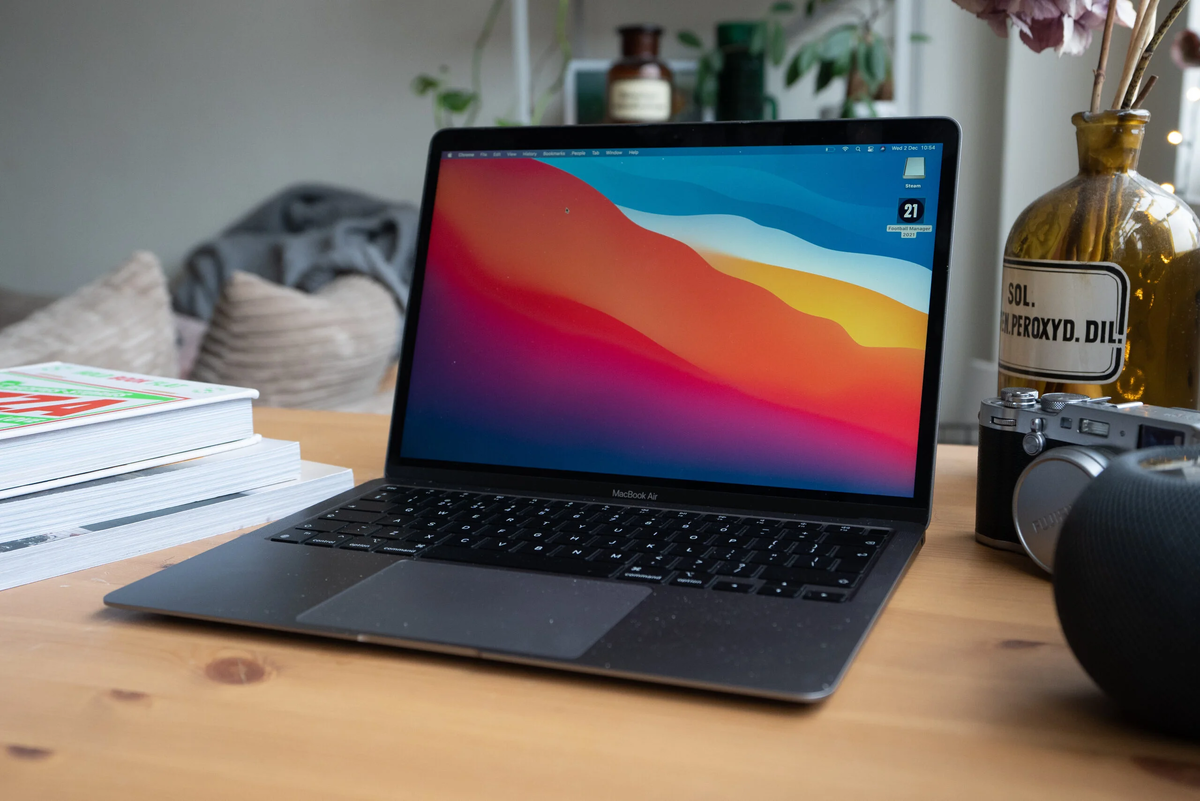
Клавиатура ноутбука рано или поздно покрывается пылью, а иногда и становится жертвой проливов. Эксперты предлагают простые и безопасные приёмы, которые помогут вернуть клавишам работоспособность без риска повредить устройство.
Что потребуется
- воздушная груша или баллончик со сжатым воздухом;
- 99% изопропиловый спирт, тонкая плоская отвёртка;
- зубная щётка, ватные палочки и ёмкость с мыльным раствором.
Краткая инструкция по удалению пыли и легких загрязнений
Для удаления пыли специалисты рекомендуют расположить ноутбук под углом около 75° и аккуратно продувать клавиатуру слева направо. Процедуру повторяют, повернув корпус на боковую грань, чтобы обеспечить сток частиц и влаги. Если отдельные клавиши продолжают заедать, можно аккуратно снять колпачок тонкой отвёрткой и продувать внутренние пазы воздушной грушей — мощная струя из баллона может повредить механизмы.
Алгоритм при сильных загрязнениях или пролитии
Важно: инструкции актуальны для клавиш ножничного типа. Механизм «бабочка» гораздо хрупче и сложнее в разборке — при сомнениях лучше обратиться к профессионалам, чтобы не усугубить поломку.